.png)
Paxum 개인 계정 만들기 — PD 정산 사전 준비 가이드
정산(환전) 시스템이 새로운 글로벌 정산 파트너 Paxum으로 전환됩니다. 전환이 완료되면 정산금은 PD님의 개인 Paxum 지갑으로 지급됩니다. Paxum 계정은 본인 인증 심사에 시간이 걸리므로, 전환 즉시 정산금을 받으실 수 있도록 지금 미리 만들어 두시는 것을 권장합니다.
이 글에서는 실제 가입 화면을 순서대로 보여드리며, 각 칸에 무엇을 입력하고 어떤 서류를 업로드해야 하는지 안내합니다.
Paxum이란?
Paxum은 해외 크리에이터 플랫폼들이 정산 수단으로 널리 사용하는 글로벌 정산 서비스입니다. PD님이 Paxum 개인 계정(지갑)을 만들고 지갑 이메일을 알려주시면 정산금을 그 지갑으로 송금해 드리며, PD님은 원하실 때 지갑에서 직접 본인 은행 계좌로 인출하실 수 있습니다. 인출 시 통장에 플랫폼명이 표시되지 않아 프라이버시가 보호됩니다.
시작 전에 준비해 주세요
본인 명의 이메일 — 인증 링크가 발송되며, 이 이메일이 정산금을 받는 지갑 주소가 됩니다.
본인 명의 휴대폰 — 가입 시 전화번호를 입력합니다.
여권 — 한국에서는 신원 인증 시 여권만 지원됩니다. 주민등록증·운전면허증은 사용할 수 없습니다. 입력하는 이름은 여권의 영문 표기와 동일해야 합니다.
영문 주민등록등본(또는 초본) PDF — 주소 인증 단계에서 업로드할 서류입니다. 정부24(gov.kr)에서 "영문 증명"으로 온라인 발급받거나, 주민센터에서 영문 등본을 요청하세요. 반드시 영문 발급본이어야 하며, 발급일 3개월 이내 서류만 인정됩니다.
가입 절차 — 화면 따라하기
1단계. Paxum 접속 → 개인 계정 선택

paxum.com에 접속해 우측 상단 Sign Up을 누른 뒤, 정산금을 지급받을 계좌에 따라 계정 종류를 선택합니다.
개인 계좌로 받으시는 경우 → OPEN PERSONAL ACCOUNT(개인 계정)
법인 계좌로 받으시는 경우 → OPEN BUSINESS ACCOUNT(법인 계정) — 반드시 법인 명의로 가입해야 합니다.
⚠️ 이 가이드의 화면은 개인 계정(Personal) 가입 기준입니다. 법인 계정은 입력 항목과 제출 서류가 일부 다릅니다.
2단계. 계정 정보 입력
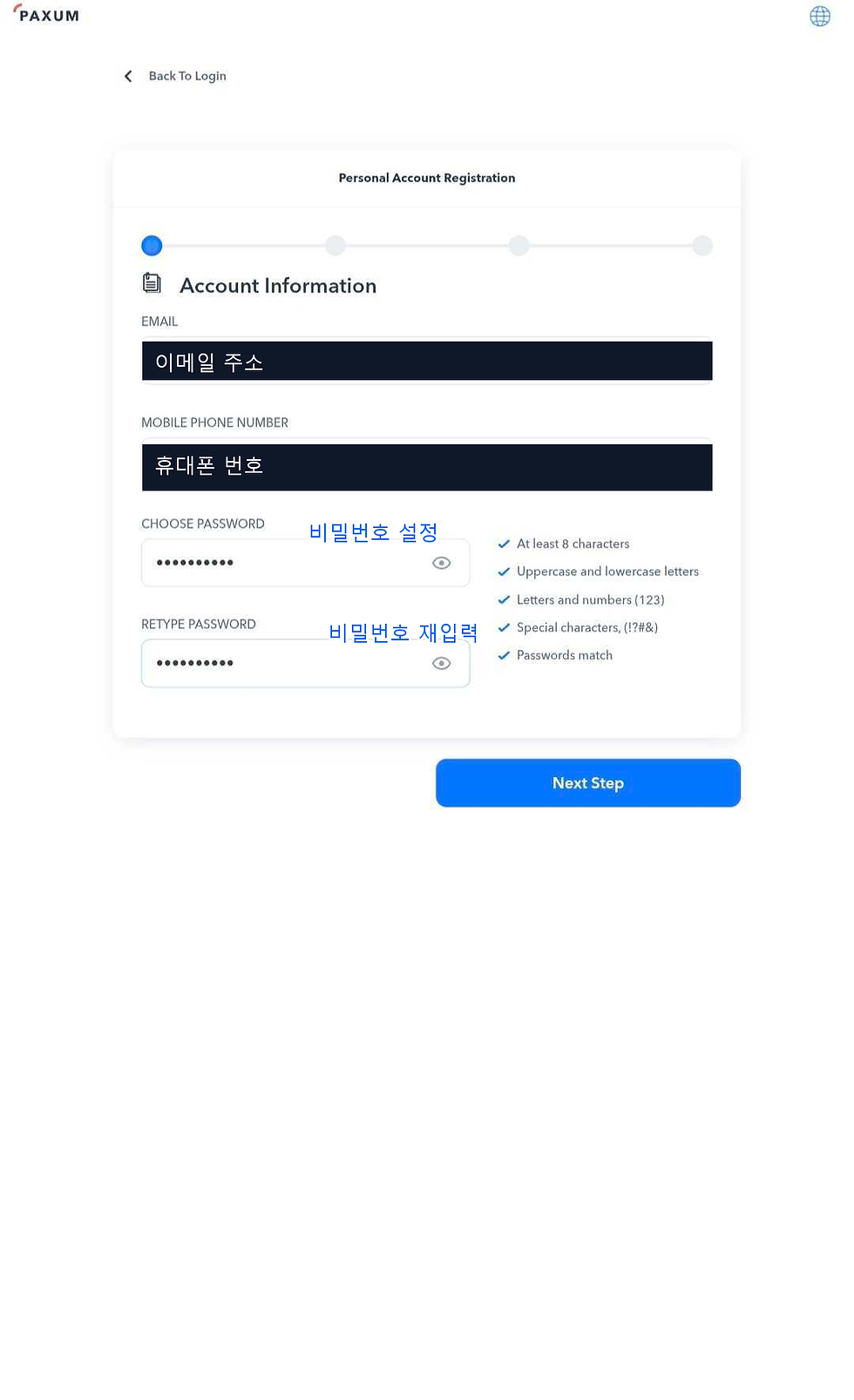
EMAIL: 본인 이메일 (인증 메일이 여기로 발송되므로 정확히 입력)
MOBILE PHONE NUMBER: 국가코드 +82(한국) 선택 후 번호 입력. 맨 앞 0은 빼고 입력합니다 (예: 010-1234-5678 → 10 1234 5678)
CHOOSE PASSWORD / RETYPE PASSWORD: 아래 조건을 모두 만족해야 합니다
· 8자 이상 / 대문자와 소문자 포함 / 숫자 포함 / 특수문자(!?#& 등) 포함 / 두 칸 동일하게 입력
입력 후 Next Step을 누릅니다.
3단계. 본인 정보 입력

여권에 적힌 영문 표기 그대로 입력해 주세요.
FIRST NAME (GIVEN NAME): 이름 (예: 홍길동 → Gildong)
LAST NAME (FAMILY NAME): 성 (예: 홍길동 → Hong)
· ⚠️ 한국식 순서(성 → 이름)로 넣으면 안 됩니다. First에는 이름, Last에는 성을 입력하세요.
DATE OF BIRTH: 생년월일 (달력 아이콘에서 선택)
CITIZENSHIP COUNTRY: Korea, Republic of 선택
주소는 영문으로 입력합니다. (네이버 영문주소 변환 또는 우체국 영문주소 검색을 활용하세요)
ADDRESS LINE 1: 영문 도로명주소 (예: 123, Teheran-ro, Gangnam-gu)
ADDRESS LINE 2 (OPTIONAL): 동·호수 등 (없으면 비워도 됩니다)
CITY / STATE: 시·군 / 도·광역시 (드롭다운에서 선택)
ZIP / POSTAL CODE: 우편번호 5자리
COUNTRY: Korea, Republic of
⚠️ 여기 입력하는 영문 주소는 뒤의 주소 인증 단계에서 제출하는 영문 등본의 주소와 반드시 일치해야 합니다.
4단계. 추가 정보 입력

ESTIMATED MONTHLY DEPOSITS: 월 예상 입금액 구간을 선택합니다.
Do you have accounts with other financial institutions? (다른 금융기관 계좌 보유 여부)
· Yes를 선택하면 아래 칸이 나타납니다. 본인 주거래 은행 이름과 국가를 입력하세요. (예: Nonghyup Bank, South Korea / KakaoBank, South Korea)
· 이 칸을 채워야 Next Step 버튼이 활성화됩니다.
Occupation: Content Creator or Model을 선택합니다.
LIST OF COMPANIES EXPECTED TO PAY YOU AND FOR WHAT SERVICES: PDing이라고 입력합니다.
I Would Like To Send Payments To Other Users: OFF로 둡니다. (정산금을 받기만 하면 되므로 켤 필요가 없습니다.)
5단계. 약관 동의

Terms and Conditions와 Privacy Policy 두 개의 토글을 모두 켜고(파란색) Create Account를 누릅니다.
6단계. 이메일 인증 (24시간 이내 필수!)

가입한 이메일로 Activation link(활성화 링크)가 발송됩니다. 메일함을 열어 링크를 클릭하세요.
⚠️ 24시간 이내에 인증하지 않으면 계정이 자동 삭제됩니다. 메일이 보이지 않으면 스팸함도 확인해 주세요.
7단계. 신원 인증 (여권 촬영)

이메일 인증 후 로그인하면 Verification Progress(인증 절차)가 시작됩니다. 첫 번째 단계는 Identity(신원) 인증입니다.
문서 종류 선택: Passport(여권) — 한국은 신원 인증에 여권만 지원됩니다. Identity Card(주민등록증)·Driver License(운전면허증)는 한국 본인인증에서 사용할 수 없습니다.
Start Verification을 누르고, 카메라 접근을 허용한 뒤 화면 안내에 따라 여권을 촬영하고 셀피(본인 얼굴) 촬영을 진행합니다.
시작 전에 여권을 미리 손에 준비해 두세요.

촬영을 마치면 "Identity Under Review"(신원 심사 중) 화면이 나옵니다. 심사에는 보통 1~2영업일이 걸립니다. Continue To Address Verification을 눌러 주소 인증으로 바로 이어갈 수 있습니다.
8단계. 주소 인증 — 영문 등본 PDF 업로드 ⚠️
마지막으로 주소 증명 서류를 PDF 파일로 업로드해야 합니다.
반드시 영문으로 발급된 등본 서류를 제출하세요.
· 권장 서류: 영문 주민등록등본(또는 초본)
· 발급 방법: 정부24(gov.kr) → 주민등록등본 발급 시 "영문 증명" 선택 후 PDF 저장, 또는 주민센터 방문해 영문 등본 요청
주의사항:
· 한글 등본은 심사에서 반려될 수 있습니다. 꼭 영문 발급본이어야 합니다.
· 발급일로부터 3개월 이내 서류만 가능합니다.
· 등본에 적힌 주소가 3단계에서 입력한 영문 주소와 일치해야 합니다.
· 스마트폰으로 찍은 사진이나 화면 캡처가 아니라, 발급받은 원본 PDF 파일 그대로 업로드하세요.
업로드 후 심사가 완료되면 계정 인증이 모두 끝납니다. (신원 심사와 합쳐 보통 수 영업일 소요)
꼭 지켜주셔야 할 주의사항
Paxum 계정 종류는 정산금을 지급받을 계좌에 맞춰 선택해 주세요. 개인 계좌로 받으시려면 개인 계정, 법인 계좌로 받으시려면 법인 명의 계정으로 가입해야 합니다. 계정 명의와 인출 계좌 명의가 다르면 인출이 반송될 수 있습니다.
이름은 여권의 영문 표기와 동일하게 입력해 주세요.
가입 후 24시간 이내에 이메일 인증을 완료하지 않으면 계정이 삭제됩니다.
본인 인증이 완료되기 전에는 송금과 수금이 모두 불가능합니다.
인증이 완료되면
가입하신 Paxum 지갑 이메일을 PDing 환전 메뉴에 등록합니다. (등록 방법은 전환 완료 시 환전 메뉴에서 바로 안내드립니다.)
정산금이 PD님의 Paxum 지갑으로 입금됩니다.
원하실 때 지갑에서 본인 은행 계좌로 인출하시면 됩니다. 인출은 해외 달러 송금 방식이라 건당 수수료가 발생하므로, 금액을 모아서 인출하시는 것을 권장합니다.
통장에 찍히는 입금자명은 PDing이 아니므로 프라이버시가 보호됩니다.
궁금하신 점은 앱 내 PDing Support Team 채팅으로 문의해 주세요.

댓글